Aide et support

Les principales fonctions en un coup d'œil :

FAQ

Interface utilisateur

Dans le menu à gauche, vous pouvez à tout moment changer le produit. Vous pouvez ajouter du texte , insérer des éléments comme des icônes ou formes ainsi que télécharger, placer et arranger vos propres images et logos .

À droite, vous verrez les options pour l'élément actuellement sélectionné.

Au-dessus de la configuration, vous trouverez un bouton d'annulation pour la dernière action ainsi qu'un voyant pour les notes et avertissements. En haut à droite, vous pouvez enregistrer, ouvrir une configuration existante depuis ouvrir ou accéder directement au panier .

Si jamais vous placez consciemment ou inconsciemment un élément dans une zone non imprimable, cela vous sera indiqué par une zone hachurée verte.

Sous la configuration, des notes et avertissements sont affichés s'ils existent. Vous pouvez également générer une aperçu de votre configuration dans différents environnements ou bien finaliser votre configuration pour passer la commande.terminer.

Menus contextuels / menu popup

Le menu contextuel sur l'élément actuellement sélectionné vous permet d’accéder à plusieurs fonctions utiles. Vous pouvez

  1. verrouiller les éléments pour éviter leur déplacement accidentel
  2. dupliquer
  3. supprimer
  4. organiser pour aligner l’objet horizontalement et verticalement sur la boîte, ainsi que le déplacer en avant ou en arrière-plan.
Ajouter du texte

Pour ajouter du texte, cliquez à gauche sur "Configurer le texte" puis à droite sur "Ajouter un champ de texte".

Le texte est automatiquement placé sur le couvercle. Ensuite, vous pouvez déplacer le texte ou le colorer via le menu à droite, appliquer des effets, ajuster la police et la taille de caractères ou ajouter d'autres champs de texte.

Vous pouvez modifier le texte soit via la zone de texte, soit directement dans la case sur le couvercle.


Images et logos

Pour télécharger des images ou logos, cliquez simplement sur "Images et téléchargements" puis à droite sur "Télécharger images". Dans la boîte de dialogue suivante, vous voyez à gauche vos images téléchargées jusqu'alors. Pour les conserver plus longtemps, connectez-vous à meinSpelsberg. Sinon, les images restent disponibles uniquement temporairement.

Après confirmation du message d’avertissement, vous pouvez glisser-déposer l’image sur le champ ou la sélectionner depuis l’explorateur via "Sélectionner image". En cliquant sur "Télécharger l’image sur le site", la fenêtre se ferme et l’image apparaît dans la sélection à droite. Un clic supplémentaire la place sur le couvercle. L’image placée peut être réduite, agrandie, tournée, déplacée et dotée d’effets. Pour les formats pixelisés tels que JPG ou PNG, le rognage et l’ajustement de la forme à l’aide d’un masque sont également possibles.


Éléments, icônes, formes

Les éléments fonctionnent de manière similaire aux images et logos, mais nous avons déjà préparé une sélection pour vous. Vous trouverez beaucoup d’icônes et plusieurs formes.

Vous placez ces éléments par un clic ou par glisser-déposer. Pour les graphismes vectoriels, que vous avez importés avec "Télécharger images", vous pouvez ajuster la couleur et appliquer d’autres effets.

Vos dernières couleurs utilisées sont aussi sauvegardées.


Copier des éléments entre configurations

Utilisez Ctrl + C (sur Mac Command + C) et Ctrl + V pour copier et coller. Cela fonctionne même entre deux onglets ouverts simultanément avec différentes configurations ou si vous souhaitez encore changer un produit.

Messages et feux de signalisation qualité

Pendant la configuration, surveillez les messages et le voyant qualité. Vérifiez si le voyant est vert ou si vous avez intentionnellement créé des avertissements jaunes. Vous devez corriger les avertissements rouges, sinon le résultat d’impression ne sera pas optimal.

En cliquant sur le voyant en haut, vous obtenez les détails des avertissements. En cas de plusieurs avertissements, un message peut être sélectionné et activé dans la configuration pour identifier l'élément concerné.

Il est conseillé de jeter un dernier œil à l’aperçu pour s’assurer que l’impression correspond à vos attentes.


Enregistrer le design

Pour sauvegarder votre design, cliquez en haut. Si vous n’êtes pas connecté, un rappel de connexion apparaîtra. La fonction est uniquement disponible pour les membres meinSpelsberg. Une fois connecté, donnez un nom et cliquez sur Sauvegarder la configuration.


Ouvrir la configuration

Pour éditer un design sauvegardé, cliquez dans la fenêtre de configuration sur "Ouvrir la configuration" ou consultez vos commandes dans la zone meinSpelsberg sous mesCommandesD'impression.


Gérer les configurations et les médias

Gérer les configurations

En tant qu’utilisateur connecté meinSpelsberg, vous pouvez gérer confortablement vos configurations sous mesCommandesD'impression . Ici, vous pouvez filtrer entre configurations terminées et ouvertes. La différence importante : les designs terminés ne peuvent plus être modifiés ni supprimés. Cependant, vous pouvez les copier pour poursuivre leur édition. Les designs ouverts peuvent être modifiés à tout moment. Vous pouvez changer le nom de la configuration ou la partager. Vous pouvez également créer de nouvelles configurations directement ici.

Gestion des médias

Vous avez également la possibilité de gérer vos médias téléchargés – visualiser, supprimer ou ajouter de nouveaux.

Partager et importer des configurations

En tant que membre meinSpelsberg, vous avez la possibilité de partager vos designs avec des collègues. Déployez une configuration sauvegardée et cliquez sur "Partager". Un code vous sera montré, que vous pouvez transmettre par exemple par mail. Notez cependant que la configuration ne peut être importée qu’une seule fois. Pour les configurations non terminées, l’état au moment de l’importation est transféré – modifiez donc les configurations partagées avec attention.

Pour importer une configuration, cliquez sur la page "mesCommandesD'impression" dans la zone meinSpelsberg sur le bouton "Importer la configuration" à droite. Collez dans la fenêtre pop-up le code reçu d’une autre personne et confirmez avec "Importer".

Finaliser la configuration

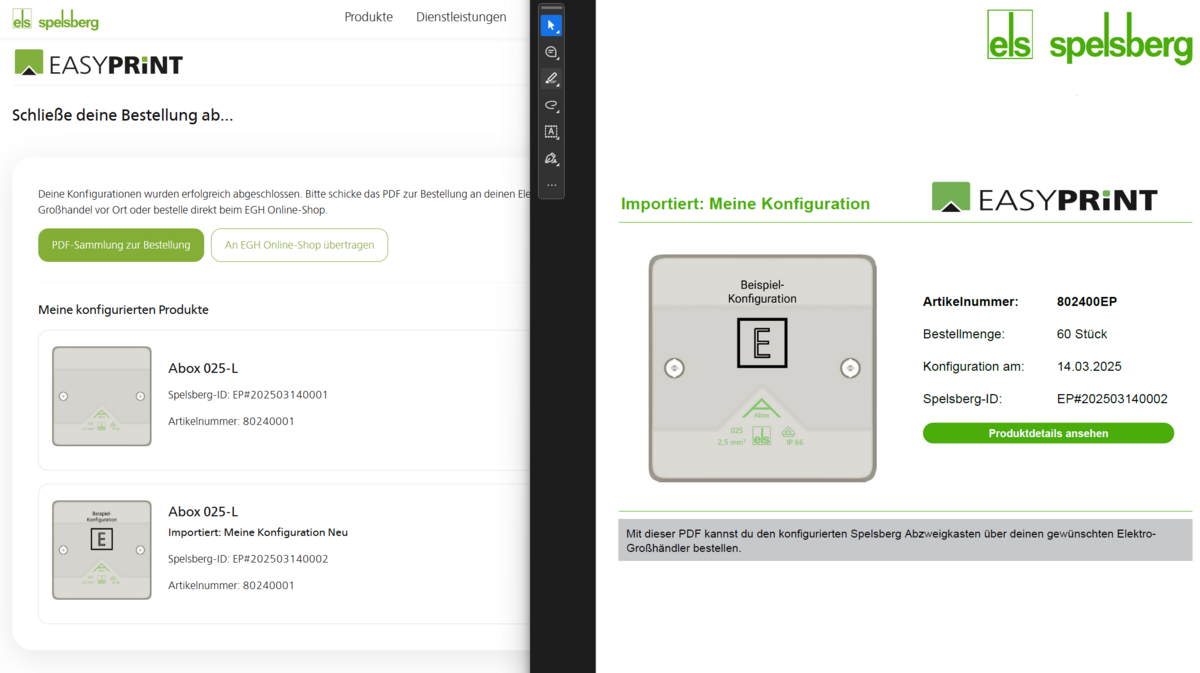
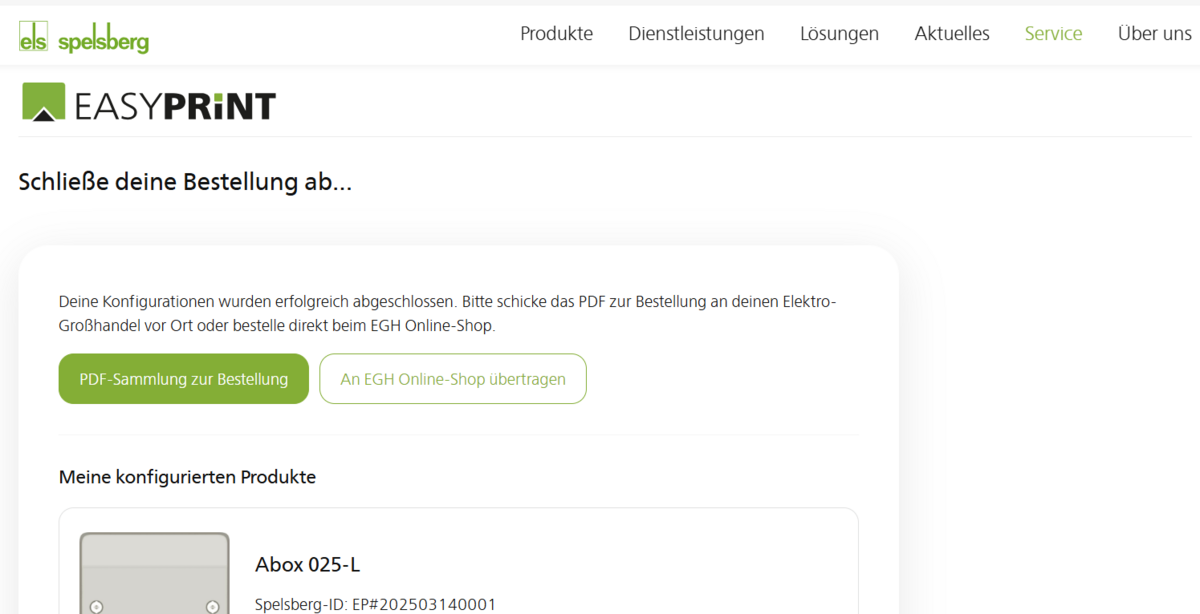
Pour finaliser votre configuration, cliquez en bas sur "Finaliser la configuration" puis sur "Enregistrer et aller au panier". Vous pouvez alors ajouter d’autres configurations au panier et définir la quantité. Vous verrez aussi le supplément estimé par pièce, pour la position et la commande totale.

Si tout est correct, acceptez la politique de confidentialité et validez les images d'impression. En cliquant de nouveau sur "Finaliser la configuration", les configurations sont verrouillées et reçoivent un ID de configuration propre, visible sur la page suivante.


Commande via la boutique en ligne EGH / ELBRIDGE

Une fois que vous avez finalisé votre(vos) configuration(s) via le panier, vous pouvez commander directement sur la boutique en ligne EGH en tant que membre meinSpelsberg. Malheureusement, toutes les boutiques EGH ne supportent pas l’interface Elbridge à 100% – vous pourriez recevoir une question concernant l’ID de configuration commandée. Nous recommandons donc de télécharger le PDF de commande et de le conserver pour toute question.

Commande via le PDF de commande

Après avoir finalisé votre commande dans le panier, vous pouvez télécharger un ou plusieurs PDF de commande. Ces PDFs contiennent toutes les informations nécessaires pour commander votre boîtier de dérivation configuré auprès du grossiste local, par mail ou par téléphone. Vous pouvez également utiliser ces informations pour des réassorts ultérieurs sans avoir à finaliser une nouvelle commande dans EasyPrint.


Vous avez d'autres questions
ou besoin d'aide ?

Ajouter un produit à la liste de surveillance

Listes de surveillance existantes

Nouvelle Watchlist

organiser la Watchlist